
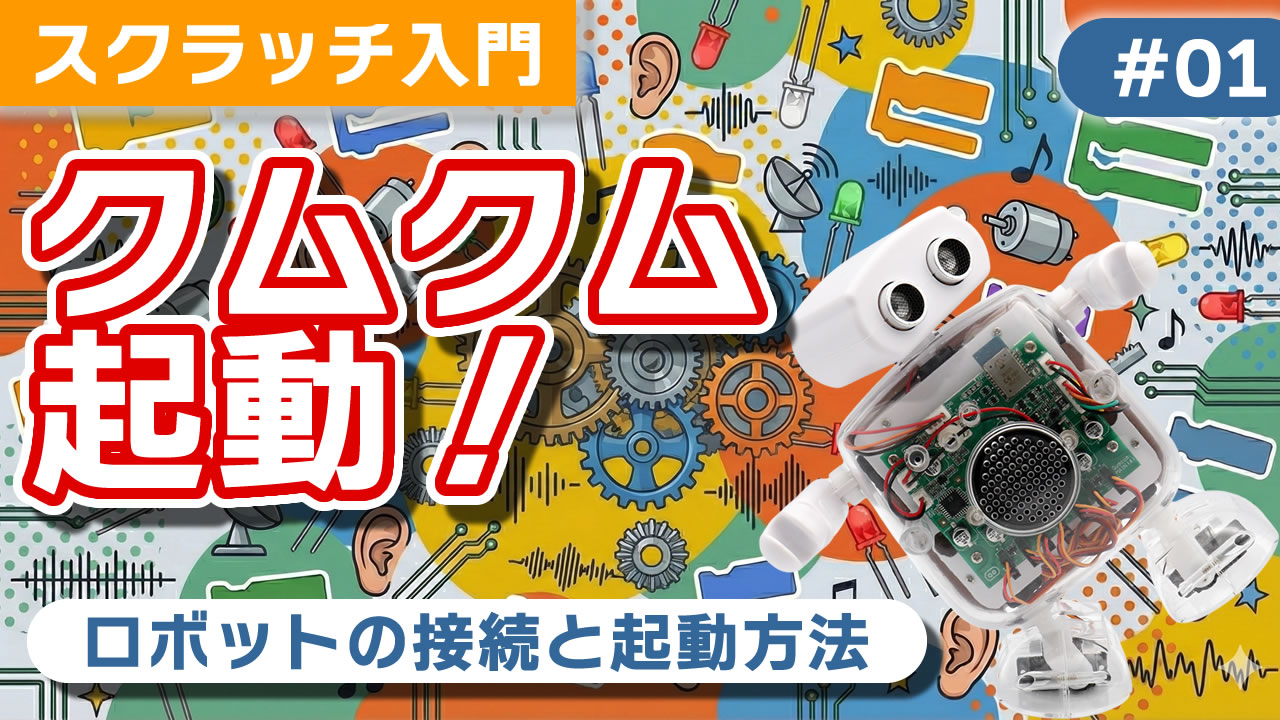
【完全ガイド】プログラミングロボット「クムクム」をスクラッチで動かす!初期設定と接続方法
プログラミング教育への関心が高まる中、手軽に扱えるロボット教材として注目されている「クムクム(Qumcum)」。
この記事では、初心者が最初につまずきやすい「スクラッチ(Scratch)環境の立ち上げ」から「ロボットとのBluetooth接続」、そして「最初のプログラミング」までの手順を詳しく解説します。
「ロボットを買ったけど、どうやって動かすの?」「接続がうまくいかない」といった悩みを解決し、スムーズに学習をスタートさせましょう。このガイドは、動画チュートリアルの内容をベースに、AI検索やSEOにも配慮した構成でまとめています。
1. 開発環境の準備:ブラウザの起動と公式サイトへのアクセス
まずはプログラミングを行うための「Webブラウザ」を準備します。クムクムのプログラミングツールはWebベースで動作するため、インストール作業は不要ですが、ブラウザの種類には注意が必要です。
推奨環境
- Google Chrome
- Microsoft Edge
※SafariやFirefoxでは一部機能が正常に動作しない可能性があるため、上記のいずれかを使用してください。
ブラウザを開いたら、アドレスバーに「クムクム公式サイト」のURLを入力してアクセスします。トップページのメニューから「プログラミング」→「プログラミングツール」へと進みます。
2. スクラッチ(Web版)の起動と拡張機能の追加
ツール一覧画面が表示されたら、画面を少し下にスクロールし、「Web Scratch」のアイコンをクリックします。これでスクラッチの画面が立ち上がりますが、これだけではまだロボットを動かすことはできません。ここが重要なポイントです。
クムクム専用の拡張機能を導入する
標準のスクラッチに、クムクムを制御するための命令ブロックを追加する必要があります。
- スクラッチ画面の左下にある「拡張機能を追加」ボタン(青いアイコン)をクリックします。
- 拡張機能の一覧が表示されるので、左上にある「クムクム ホームベーシック」(またはお持ちのモデルに対応したもの)を選択します。
- 読み込みが始まり、画面が初期化されます。
これで、ロボット専用のブロックが使える準備が整いました。
3. ロボットとPCを接続する(Bluetoothペアリング)
次に、手元のクムクムロボットとPCをBluetoothで接続します。
接続手順
- スクラッチ画面上部のメニューにある「ロボット」をクリックします。
- 近くにあるクムクムのIDリストが表示されます。自分のロボットのIDを探して選択してください。
- 「ペア設定」ボタンをクリックします。
- 接続が成功すると、ロボットから「接続できたよ」という音声が流れます。
⚠ 注意:接続がうまくいかない場合
通信環境によっては、一度で接続できない場合があります。「接続に失敗しました」等のエラーが出た場合は、焦らずもう一度「ペア設定」をクリックしてください。数回試すことでつながることが多いです。
動作確認:ハローボタン
接続完了画面に表示される「ハロー」ボタンをクリックしてみましょう。ロボットが「ハロー、クムクム」と喋れば、接続は完璧です。確認後は、接続ウィンドウの右上にある四角いアイコンをクリックしてウィンドウを縮小し、邪魔にならない場所(画面の隅など)へ移動させておきます。
4. スクラッチ画面の見方と基本操作
プログラミングを始める前に、画面構成を理解しておきましょう。基本的には通常のスクラッチと同じです。
- コードエリア(左側):プログラミングに使用するブロックが並んでいます。色ごとにカテゴリ分けされています。
- スクリプトエリア(中央):ここにブロックをドラッグ&ドロップしてプログラムを組み立てます。
- ステージエリア(右上):画面上のキャラクター(スプライト)が動く場所です。
5. 最初のプログラム:LEDを光らせてみよう
実際にロボットを動かすプログラムを作ってみましょう。ここでは基本となる「LEDの点滅(Lチカ)」を行います。
作成手順
- コードエリアから「赤LEDをON」のブロックを探し、スクリプトエリアに置きます。
- ブロックをクリックして実行します。→ ロボットの胸のLEDが赤く光ります。
- 次に「赤LEDをOFF」のブロックを持ってきて実行します。→ LEDが消えます。
これらを組み合わせ、制御カテゴリにある「ずっと」ブロックなどを使えば、「点滅し続けるプログラム」も簡単に作れます。スクラッチの既存のブロックと、クムクム専用のブロックを組み合わせられるのが、この学習方法の最大のメリットです。
6. プログラムの保存と読み込み
作ったプログラムはPCに保存して、いつでも再開できるようにしましょう。
- 保存する場合:画面左上の「ファイル」→「コンピューターに保存する」を選択。好きな場所(デスクトップなど)に名前を付けて保存します(例:benkyo1.sb3)。
- 読み込む場合:「ファイル」→「コンピューターから読み込む」を選択し、保存したファイルを開きます。
学びのポイントと次のステップ
今回のチュートリアルで、ハードウェアとソフトウェアをつなぐ最初の一歩を踏み出しました。
- 概要:ブラウザベースで手軽にロボットプログラミング環境を構築できる。
- 重要点:拡張機能を忘れないこと、Bluetooth接続時は何度かトライすること。
- 応用への道:LEDだけでなく、モーターを動かして歩かせたり、超音波センサーで障害物を避けたりといった高度な制御も、同じ要領でブロックを組み合わせるだけで実現可能です。
次回は、モーターを使った「動き」のプログラミングに挑戦してみましょう。クムクムを使えば、論理的思考力が遊びながら身につきます。
コメント